
เริ่มต้นใช้งาน
ระบบประเมินสุขภาพใจสำหรับบุคลากร ช่วยให้หน่วยงานเปิดให้พนักงานประเมินสุขภาพจิตเบื้องต้นด้วยตนเอง แล้วผู้ดูแลเห็นภาพรวมความเสี่ยงของทั้งหน่วยงานเพื่อวางแผนดูแล
- ลงทะเบียนหน่วยงาน — ครั้งเดียว ได้บัญชีผู้ดูแลและ QR Code ประจำหน่วยงาน
- เพิ่มแผนก / กลุ่มงาน — เพื่อให้บุคลากรเลือกได้ตอนทำแบบประเมิน และแยกดูผลรายแผนก
- แจก QR Code ให้บุคลากร — สแกนแล้วทำแบบประเมินได้ทันทีบนมือถือ
- อ่านผลภาพรวม — ในระบบผู้ดูแล ดูสัดส่วนความเสี่ยง 5 ด้าน และรายละเอียดรายบุคคล
ลงทะเบียนหน่วยงาน
ทำครั้งเดียวต่อหนึ่งหน่วยงาน เลือกได้สองวิธี — ยืนยันตัวตนด้วย ThaID (แนะนำ เร็วกว่า) หรือกรอกเอกสารเอง ทั้งสองวิธีกรอกข้อมูลชุดเดียวกัน
กด ลงทะเบียนด้วย ThaID ถ้ามีแอป ThaID หรือกด ไม่มี ThaiD ลงทะเบียนที่นี่ เพื่อกรอกเอกสารเอง
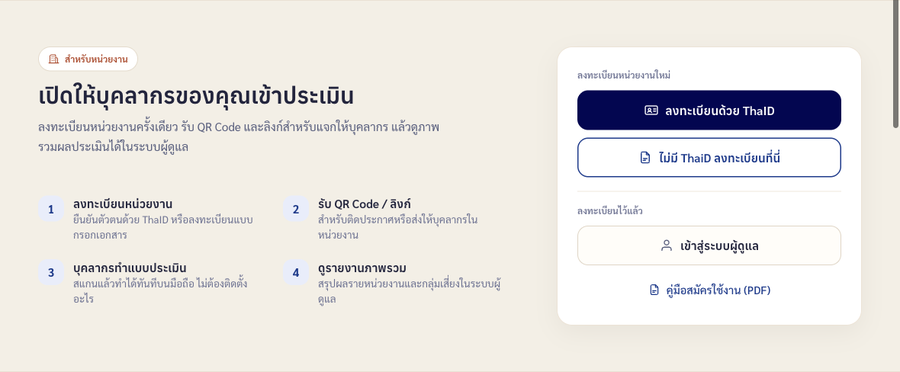
ถ้าเลือก ThaID ระบบจะพาไปยืนยันตัวตนกับแอป ThaID ของกรมการปกครอง (DOPA) ก่อน เมื่อยืนยันแล้วจะเห็นป้าย ( ผ่านการยืนยัน ThaiD แล้ว ) และ ชื่อ–นามสกุลผู้ติดต่อจะถูกเติมให้อัตโนมัติ
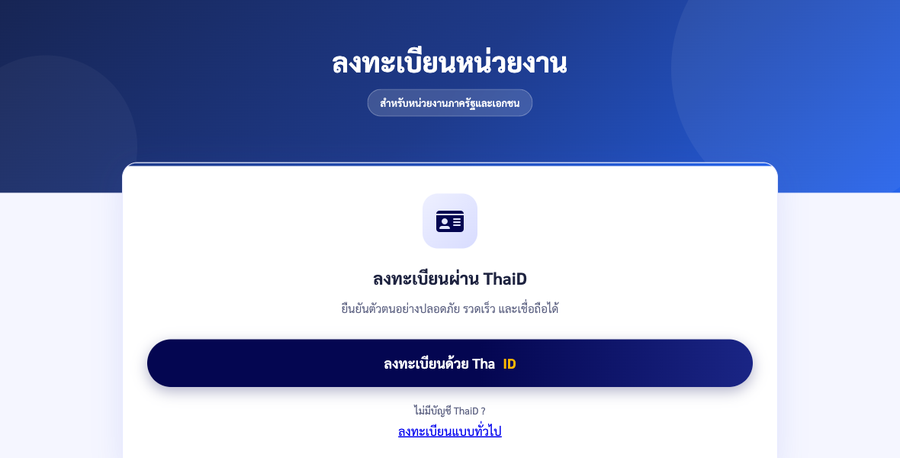
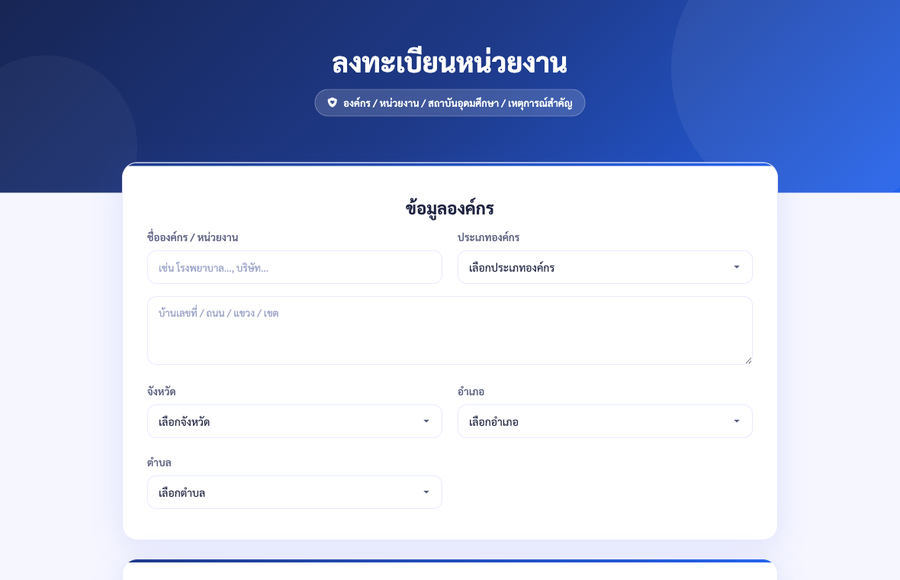
ชื่อองค์กร / หน่วยงาน, ประเภทองค์กร, ที่อยู่ และ จังหวัด–อำเภอ–ตำบล (อำเภอกับตำบลจะขึ้นตัวเลือกตามจังหวัดที่เลือก)
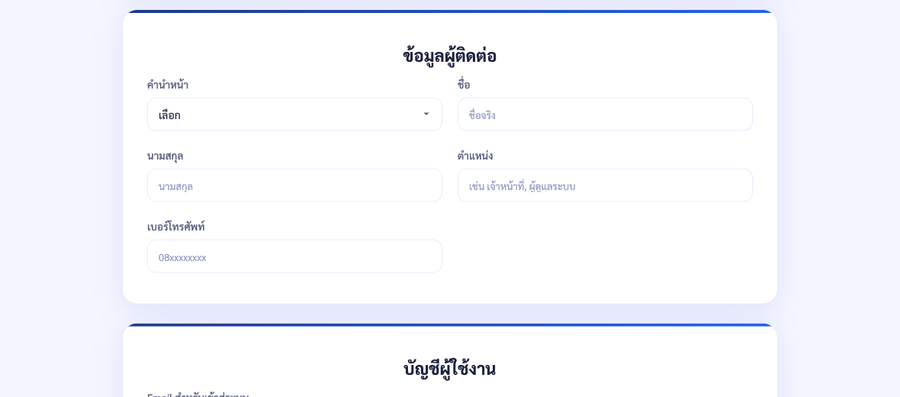
คำนำหน้า, ชื่อ–นามสกุล, ตำแหน่ง และเบอร์โทรศัพท์ของผู้ดูแล (ถ้าลงทะเบียนด้วย ThaID ช่องชื่อ–นามสกุลจะถูกกรอกให้แล้ว)
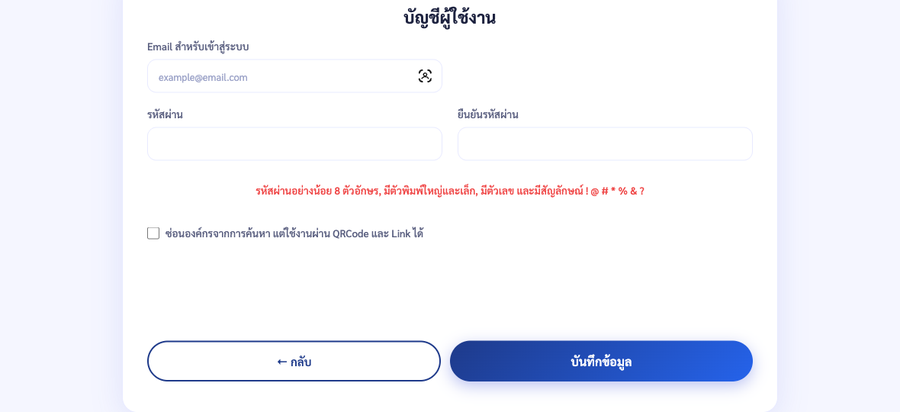
ตั้ง อีเมล (ใช้เป็นชื่อผู้ใช้ตอนเข้าสู่ระบบ) และ รหัสผ่าน จากนั้นกด บันทึกข้อมูล
- รหัสผ่านต้องยาวอย่างน้อย 8 ตัวอักษร มีตัวพิมพ์ใหญ่และเล็ก มีตัวเลข และมีสัญลักษณ์ ! @ # * % & ?
- ติ๊ก “ซ่อนองค์กรจากการค้นหา” ได้ถ้าไม่อยากให้ค้นเจอ — ยังใช้ผ่าน QR Code และลิงก์ได้ตามปกติ
เข้าสู่ระบบผู้ดูแล
เมื่อลงทะเบียนแล้ว เข้าระบบเพื่อรับ QR Code และดูรายงานได้ทันที
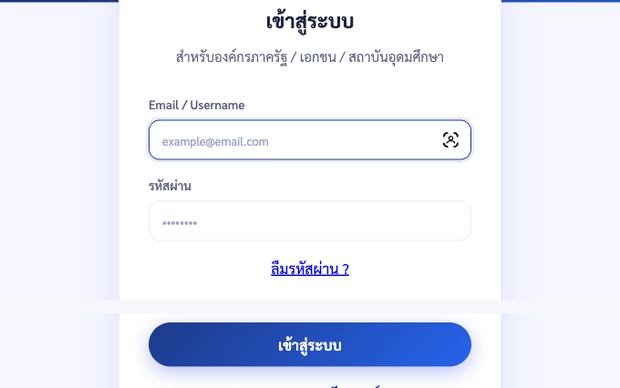
ที่ช่อง Email / Username ใส่ อีเมล ที่ลงทะเบียน แล้วใส่รหัสผ่าน ยืนยันว่าไม่ใช่โปรแกรมอัตโนมัติ และกด เข้าสู่ระบบ
อ่านผลประเมิน
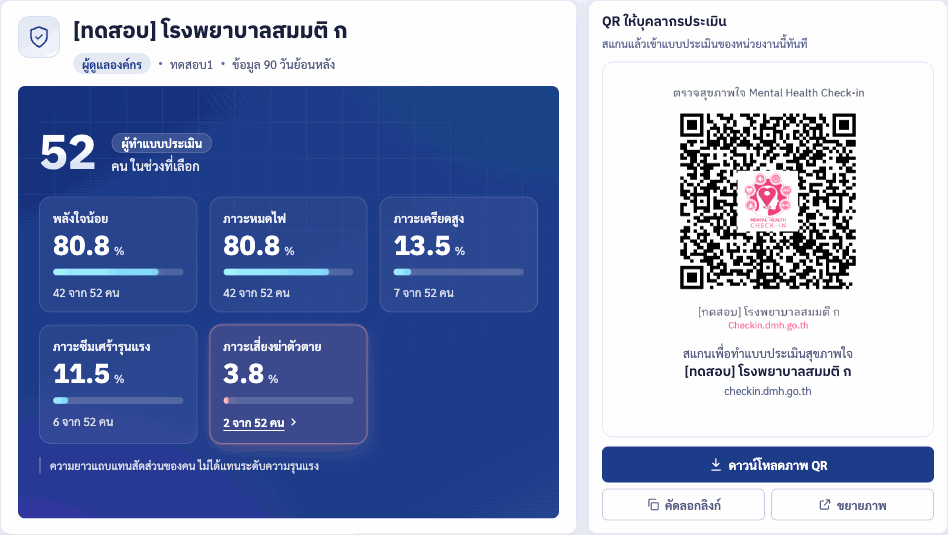
หน้าภาพรวมรวมทุกอย่างไว้ที่เดียว — QR Code, ตัวกรอง, สรุปความเสี่ยง 5 ด้าน และตารางรายบุคคล
ด้านบนแสดงชื่อหน่วยงาน จำนวนผู้ทำแบบประเมินในช่วงที่เลือก แถบสรุป 5 ด้าน และการ์ด QR Code (ค่าเริ่มต้นแสดงข้อมูล 90 วันย้อนหลัง)
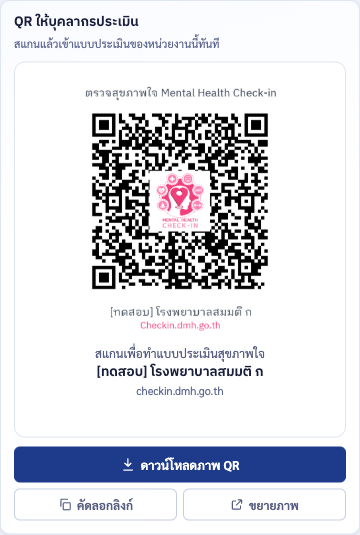
QR Code สร้างให้อัตโนมัติ ใช้ปุ่มด้านล่างการ์ดได้เลย
- ดาวน์โหลดภาพ QR — บันทึกรูปไปติดประกาศหรือใส่เอกสาร
- คัดลอกลิงก์ — คัดลอกลิงก์ประเมินไปส่งทางไลน์ / อีเมล
- ขยายภาพ — เปิดภาพใหญ่เพื่อให้สแกนง่าย
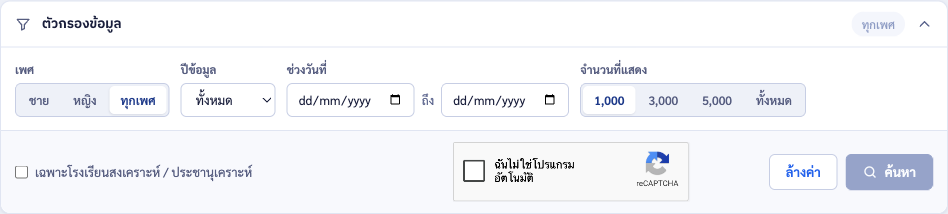
เลือกเพศ, ปีข้อมูล, ช่วงวันที่ และจำนวนที่แสดง แล้วกด ค้นหา — หรือ ล้างค่า เพื่อเริ่มใหม่
แต่ละแถบบอกจำนวนคนและสัดส่วน (%) ของแต่ละด้าน
- พลังใจน้อย · ภาวะหมดไฟ · ภาวะเครียดสูง · ภาวะซึมเศร้ารุนแรง · ภาวะเสี่ยงฆ่าตัวตาย
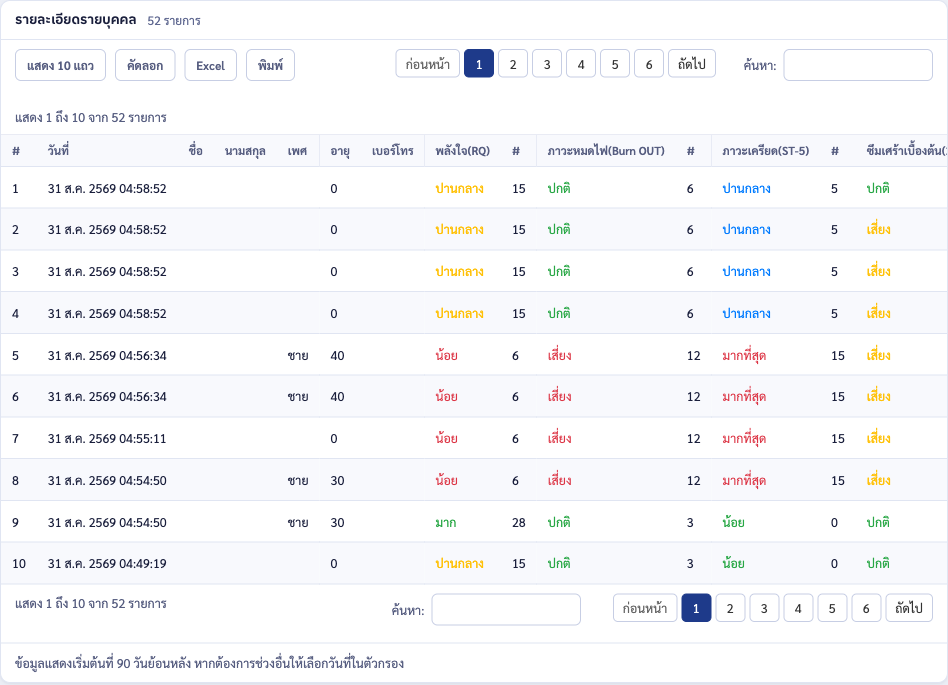
ตาราง “รายละเอียดรายบุคคล” แสดงผลแต่ละด้านของแต่ละคน ส่งออกได้ด้วยปุ่ม คัดลอก / Excel / พิมพ์ และค้นหาในตารางได้
จัดการแผนก / กลุ่มงาน
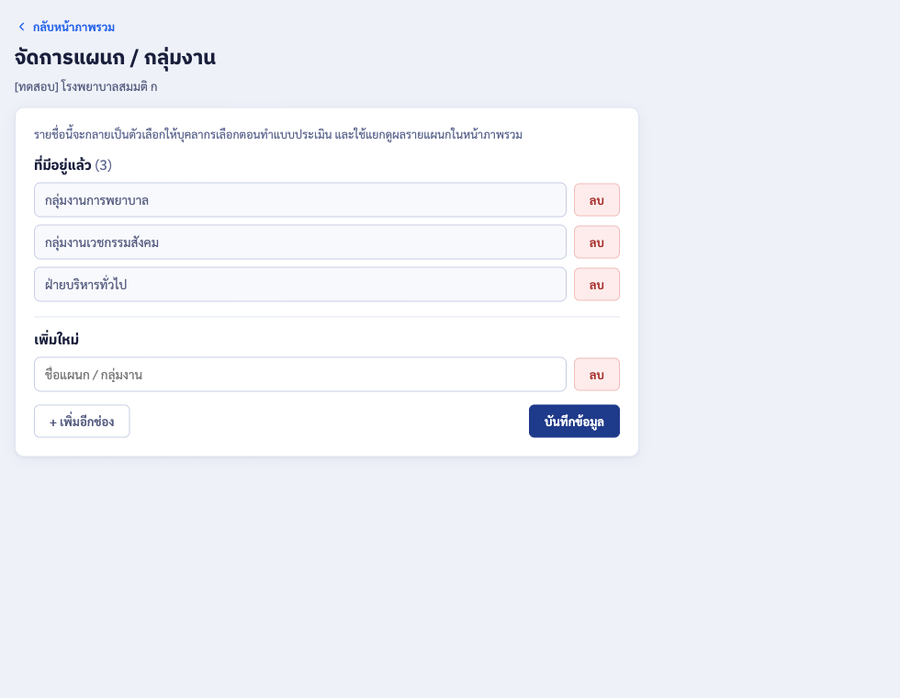
ตั้งรายชื่อแผนกไว้ก่อนแจก QR — รายชื่อนี้จะกลายเป็นตัวเลือกให้บุคลากรเลือกตอนทำแบบประเมิน และใช้แยกดูผลรายแผนกในหน้าภาพรวม
ในระบบผู้ดูแล เลือกเมนู เพิ่มแผนก จากแถบด้านซ้าย
- เพิ่ม — กด + เพิ่มอีกช่อง พิมพ์ชื่อแผนก แล้วกด บันทึกข้อมูล
- ลบ — กดปุ่ม ลบ ท้ายแถวของแผนกนั้น แล้วยืนยัน
ต้องการความช่วยเหลือ
หากบุคลากรมีความเครียดหรือต้องการปรึกษาเรื่องสุขภาพใจ ติดต่อสายด่วนสุขภาพจิตได้ตลอด 24 ชั่วโมง